一、前置(首次配置)
1. 紫鸟安装影刀插件并分配店铺
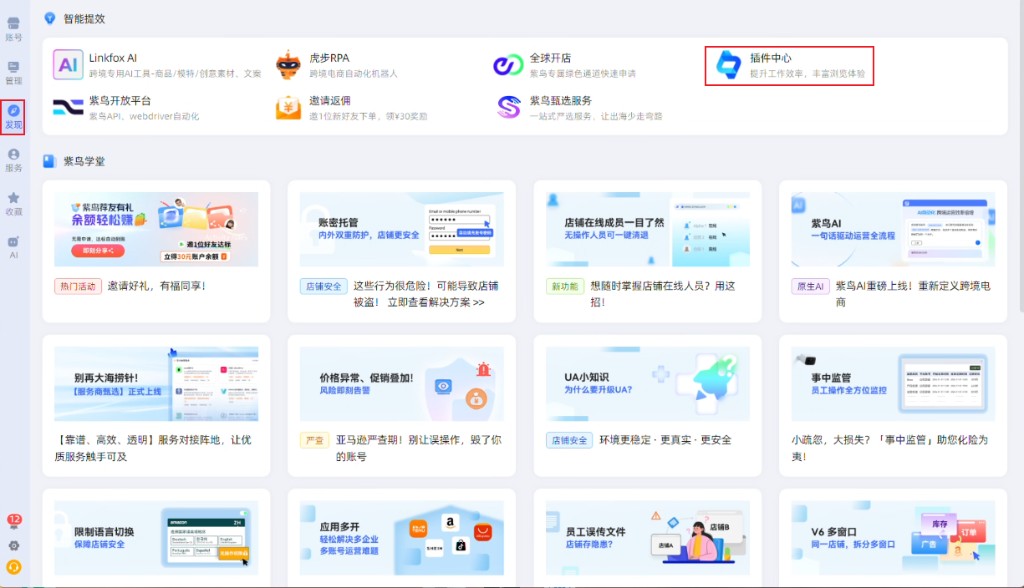
- 紫鸟左侧点 发现 → 插件中心
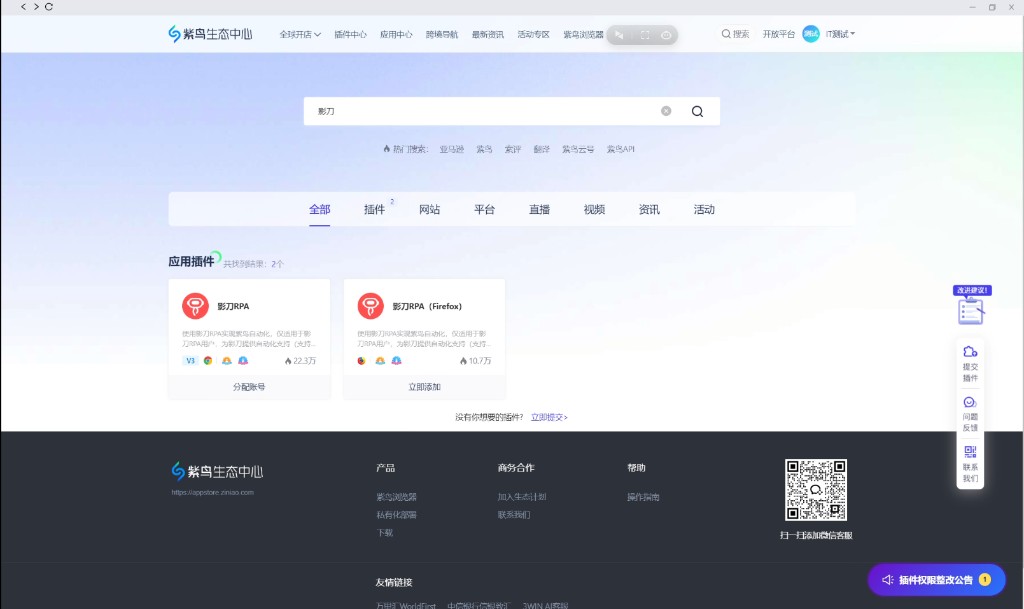
- 搜索 影刀,打开 影刀RPA
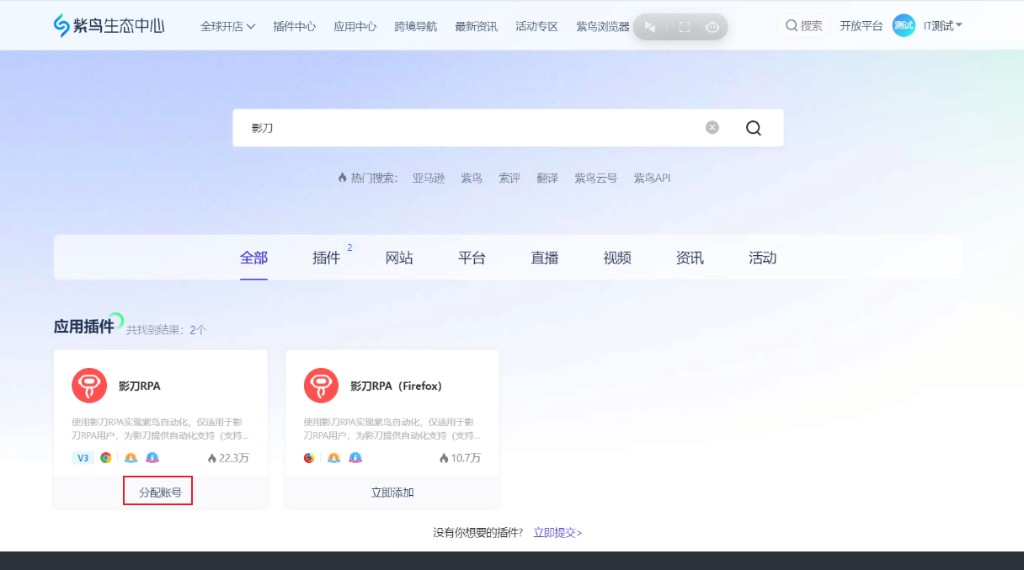
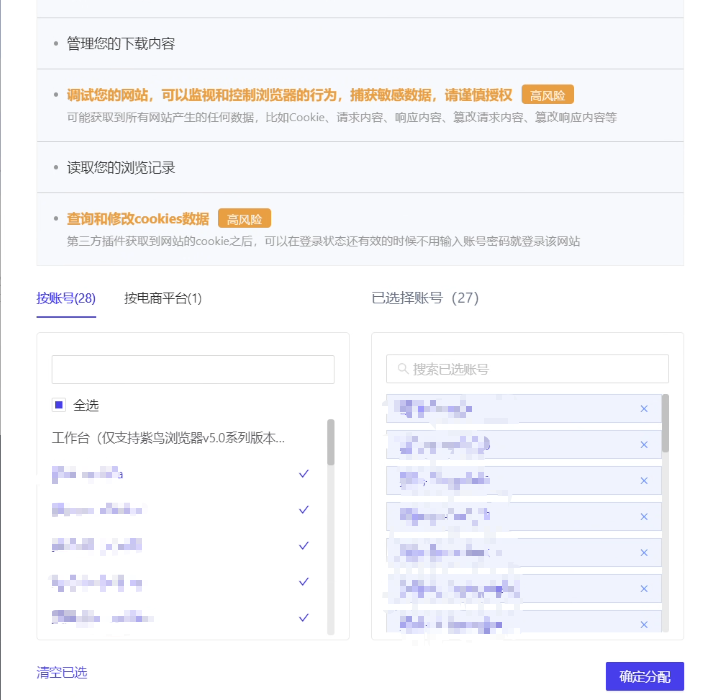
- 点 分配账号 → 勾选要锁仓的店铺 → 确定分配
2. 影刀添加紫鸟自定义插件
- 先打开要执行的紫鸟店铺窗口
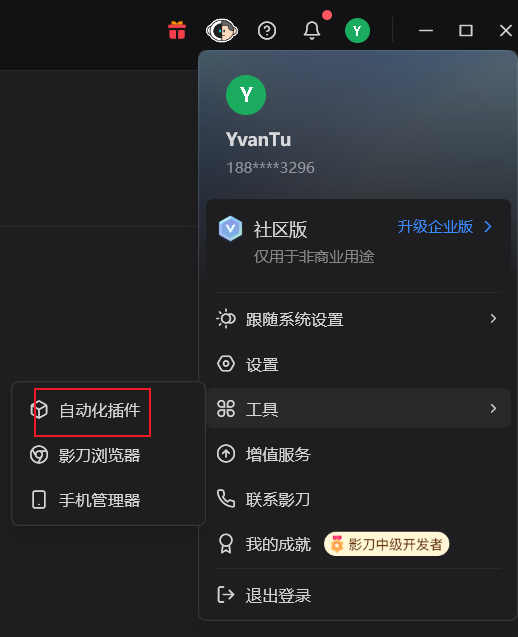
- 影刀右上角头像 → 工具 → 自动化插件
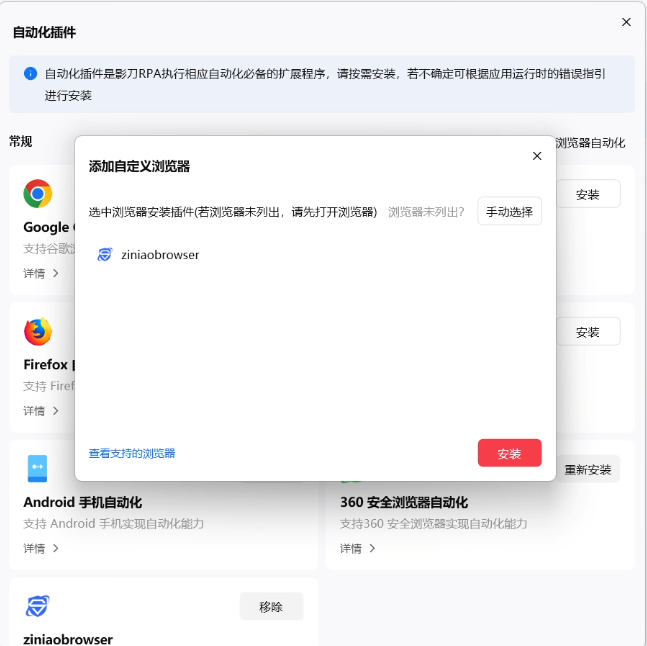
- 添加自定义浏览器 → 选中
ziniaobrowser→ 安装
提示:列表里没有紫鸟时,先打开店铺页,再点「手动选择」。
二、获取应用(首次)
- 浏览器打开市场邀请链接并加入:
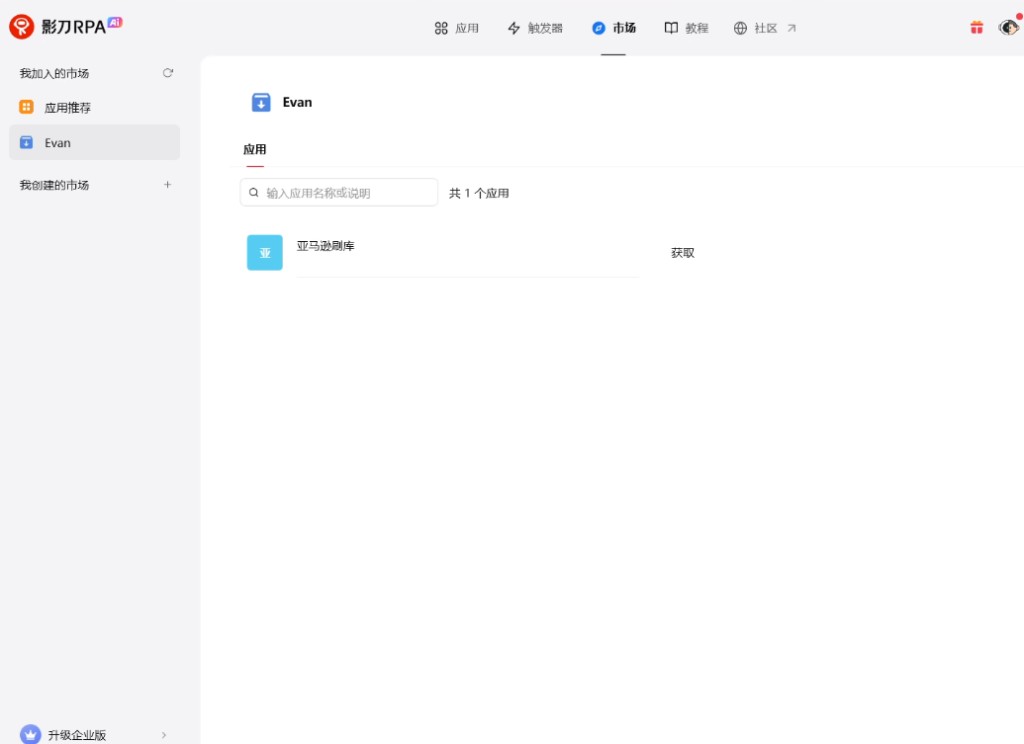
https://www.winrobot360.com/share/accede?inviteKey=fe796f7b-85c0-49b1-a2bb-9ea51b79349d - 影刀顶部 市场 → 进入市场 → 找到 亚马逊刷库 → 点 获取
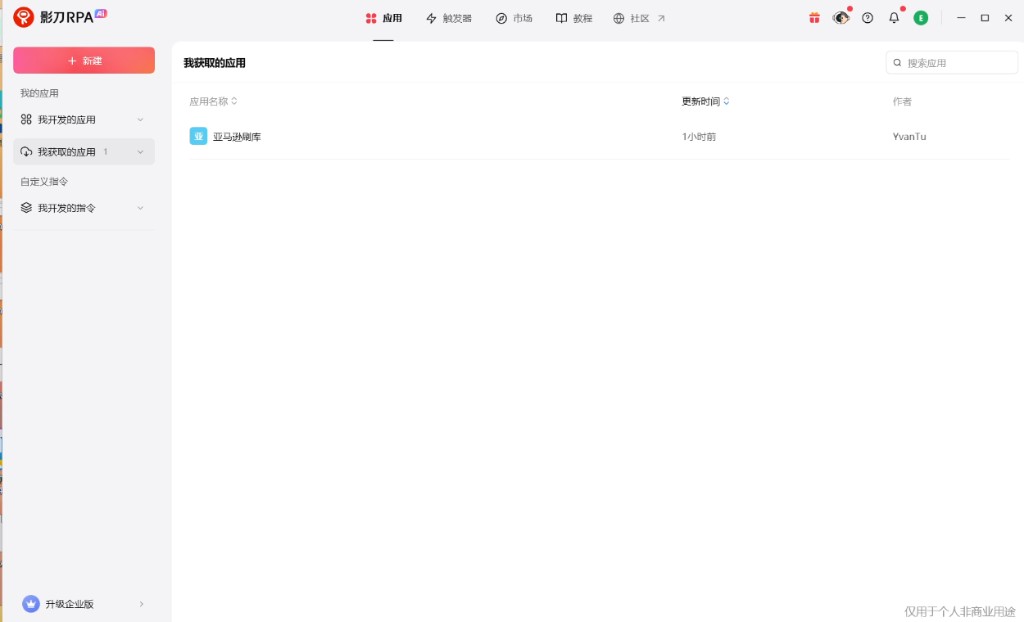
- 在 应用 → 我获取的应用 中可见
三、每次锁仓
1. 运行 RPA 前(必做,手动)
重要:影刀不会替你开店铺,以下步骤必须在点「运行」之前由人工完成。
- 紫鸟 手动打开目标店铺,进入卖家中心(美国站)
- 搜索目标 SKU,点 发/补货,进入该 SKU 的 发货界面(STA 流程页)
- 在页面上点击 重新开始,确保从干净流程起跑
- 检查发货地址列表,删除所有非美国地址(只保留美国境内发货地址)
2. 启动影刀
- 保持上述页面在前台,勿切换窗口
- 影刀 → 我获取的应用 → 亚马逊刷库 → 运行
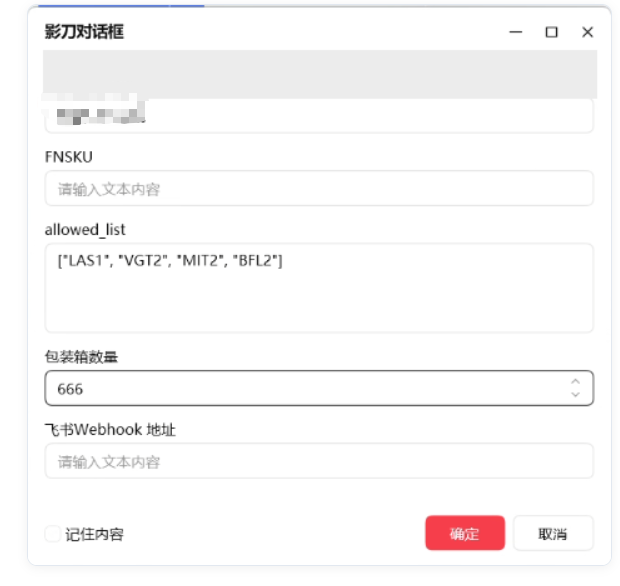
- 填写参数 → 勾选「记住内容」(可选)→ 确定
| 参数 | 说明 | 示例 |
|---|---|---|
shop_name | 紫鸟店铺名,逐字一致 | 美国-XX-示例店 |
FNSKU | 要锁仓的 SKU/FNSKU | 按业务单填写 |
allowed_list | 目标仓白名单(JSON 数组) | ["ONT8","LGB8","LAX9"] |
| 包装箱数量 | 本次发货箱数 | 3 |
| 飞书Webhook地址 | 飞书群自定义机器人地址 | 见下方说明 |
飞书 Webhook:飞书群 → 设置 → 群机器人 → 添加自定义机器人 → 复制 Webhook 粘贴。
刷出仓码在
allowed_list 内即成功,群会收到通知并自动结束。
四、运行须知
| 项 | 说明 |
|---|---|
| 站点 | 暂仅支持 美国站 |
| 发货地址 | 运行前手动删掉非美国地址;运行中还会在预设地址池里轮换,地址池也须全部在美国 |
| 时长 | 几小时~几天不等,取决于亚马逊分仓 |
| 日志 | 可查看每次刷出的仓库代码 |
| 电脑占用 | 运行中勿操作浏览器;需用电脑时请放 虚拟桌面 |
| 并发 | 可多虚拟机同时锁不同店;16G 内存建议最多 2 路 |
五、结果判定
- 成功:刷出仓码 ∈
allowed_list→ 飞书通知 → 保留货件 - 进行中:未命中 → 自动删流程重试
- 需介入:长时间无命中、报错、掉登录 → 截图 + 日志联系运营
六、常见问题
| 问题 | 处理 |
|---|---|
| 影刀控不了紫鸟 | 重做前置第2步;先开店铺再装插件 |
| 搜不到店铺 | shop_name 与紫鸟名逐字核对 |
| 飞书没通知 | 检查 Webhook、机器人是否在群内 |
| RPA 点错页面 | 确认已手动进入 SKU 发货页并点了「重新开始」再运行 |
| 刷出非美国仓 | 运行前删非美国发货地址;检查地址池 |
| 同时锁多店 | 每店独立虚拟机 + 紫鸟窗口 + 影刀实例 |